本文分享自华为云社区《【一行代码秒上云】连夜自建网站背刺我的求职对手们!-云社区-华为云》,作者:AppCloud小助手。
在竞争如此激烈的当下,作为一名IT新人,怎么才能让HR眼前一亮,从万千简历中脱颖而出成为最亮的那个崽呢?然后我就灵光一闪,现在线上面试如此普及,超链接能点开的可不只是文档啊,为什么非要执着于千篇一律的纸质文档,个人网站它不是更有特点吗?于是我连夜自建个人网站,准备背刺我的竞争对手们!如果你要问我为啥能这么快建好,那你就是时候了解了解云上开发了,不如浅跟着我了解一下,顺便分享一下个人网站搭建~
一、准备工作:我们需要些什么内容管理系统:WordPress,它是使用php语言和MySQL数据库开发的,用户可以在支持php和MySQL数据库的服务器上使用自己的博客。(官网地址:)
WinSCP:支持Windows计算机将本地文件上传至Linux服务器
开发语言:php
应用运行环境:CentOS、Nginx、php、MySQL
涉及的云服务:华为云弹性云服务器
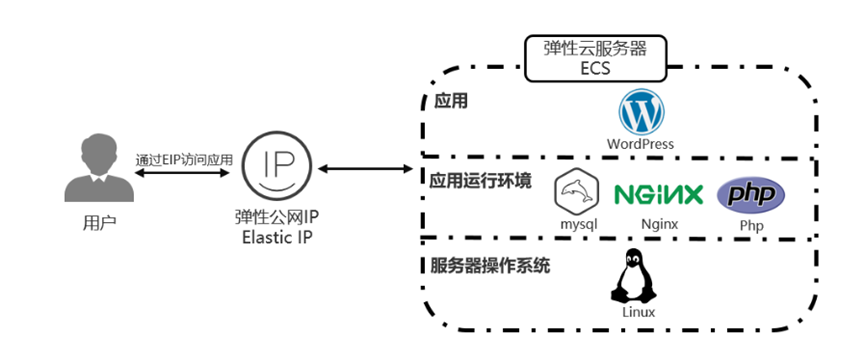
二、理清思路:我们怎么搭建?如下图所示,咱最主要的思路就是将WordPress部署在云服务器上,让它成为一个可以运行的应用,在这个过程中需要配置能够使WordPress正常运行的操作系统和运行环境,也就是我们需要选择Linux操作系统的弹性云服务器ECS,同时还需要在虚拟主机上安装Nginx、php、MySQL运行环境。
分析完需要怎么干之后,具体的操作就来啦!这个实现方式一共有两种;(1)一种只需要开通下弹性云服务器,直接在上面进行部署,配置环境的时候涉及的命令行比较多;(2)一种是再开通个华为云软件开发平台DevCloud在上面直接进行部署运行,这里我们先介绍ECS直接搭建的方式哈,需要另一种操作的欢迎留言cue我~
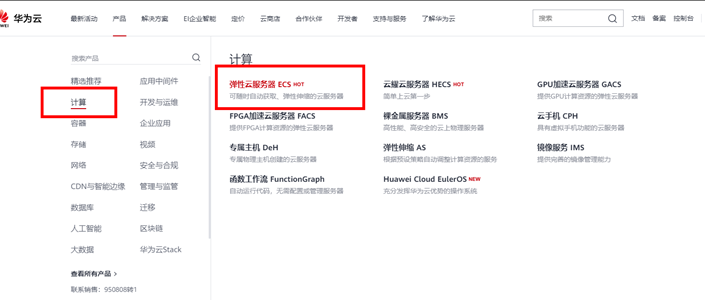
三、具体步骤:我们怎么操作?(一)开通云服务器,配置Linux操作系统前往华为云官网-产品-计算-弹性云服务器ECS-立即购买,开通ECS服务:
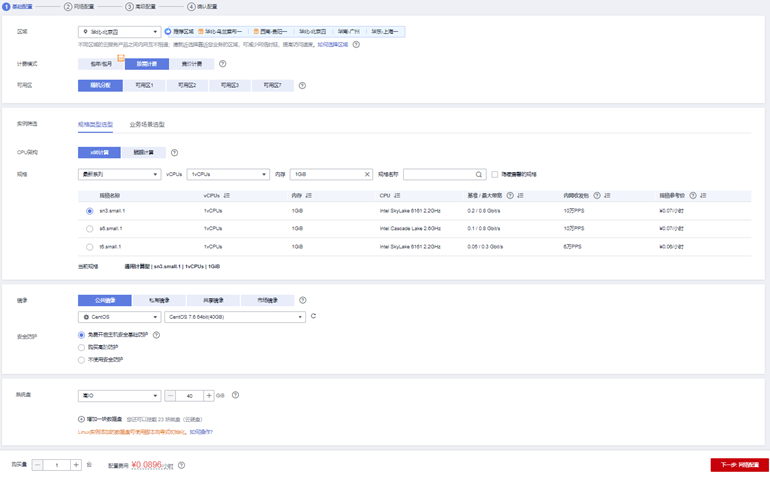
1.基础配置
计费模式:按需计费
✓区域:华北-北京四(与DevCloud项目所在区域保持一致)
✓可用区:随机分配
✓CPU架构:x86计算
✓规格:(可通过1vCPU,1GB进行搜索过滤)
✓镜像:公共镜像(40GB)
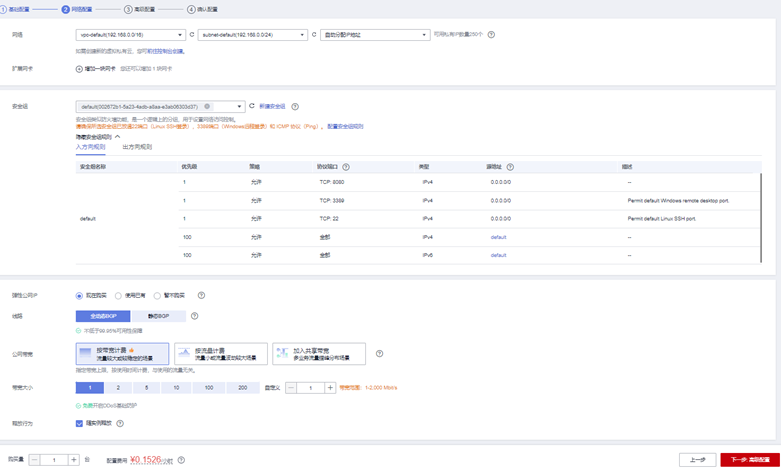
2.网络配置
✓网络:vpc-default/subnet-default
✓安全组:Sys-WebServer(检查下需要有入向TCP:8080端口).
✓弹性公网IP:现在购买
✓线路:全动态BGP
✓公网带宽:按带宽计费
✓带宽大小:1
✓释放行为:随实例释放
3.高级配置
✓云服务器名称:默认/自定义
✓登录凭证:密码
✓密码:自定义(请牢记,后续部署使用)
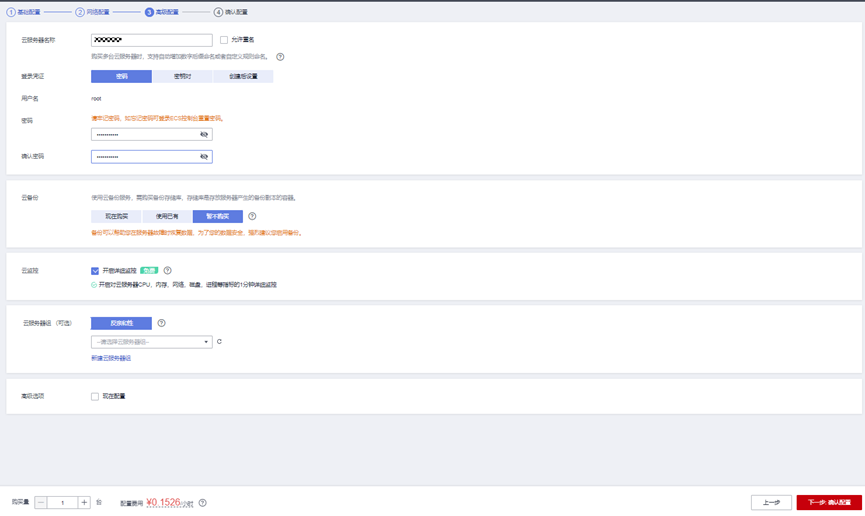
4.确认配置
✓勾选“我已阅读并同意《镜像免责声明》

1.安装Nginx
在ECS上执行下列命令(可直接复制命令,并粘贴至命令行工具),下载对应版本的Nginx。
wget

执行以下命令,建立Nginx的yum仓库。

执行以下命令,安装Nginx。
yum-yinstallnginx
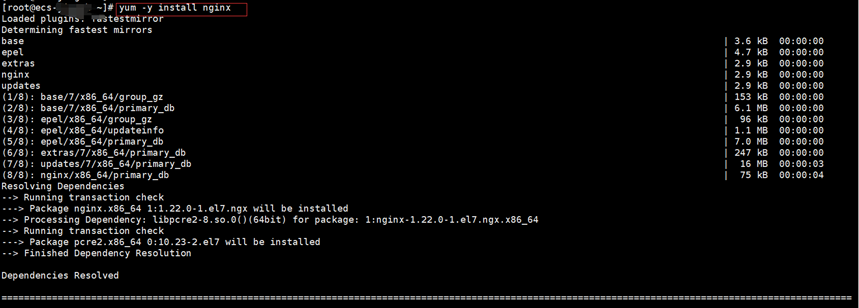
出现“Complete”,表示Nginx安装完成。
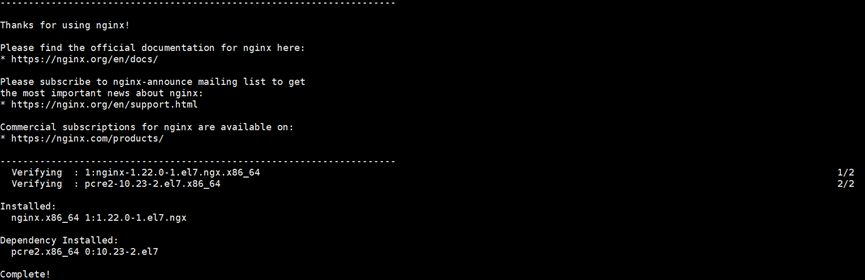
执行以下命令,启动Nginx并设置开机启动。
systemctlstartnginx
systemctlenablenginx

使用浏览器访问“http://弹性IP地址”,显示如下页面,说明Nginx安装成功。
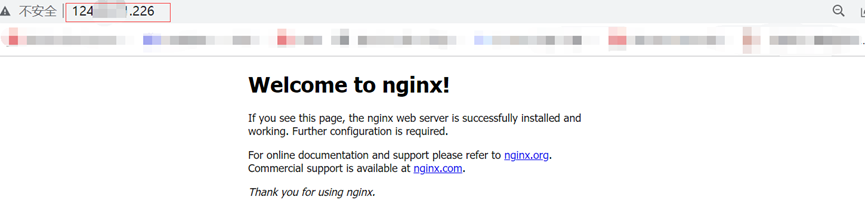
2.安装MySQL
执行以下命令,下载MySQL的YumRepository。
wget-i-c
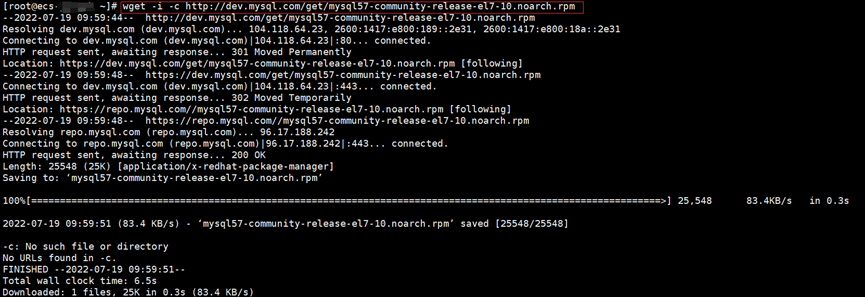
执行下列命令,下载并安装
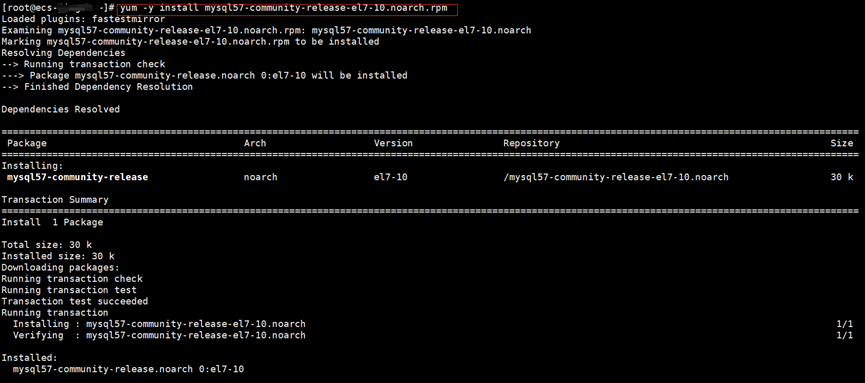
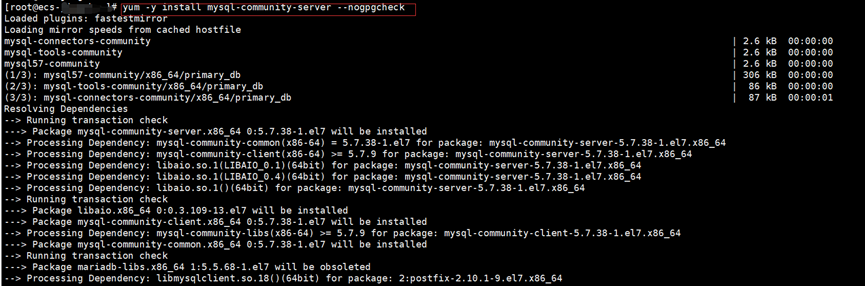
执行下列命令,安装MySQL服务器
yum-yinstallmysql-community-server--nogpgcheck
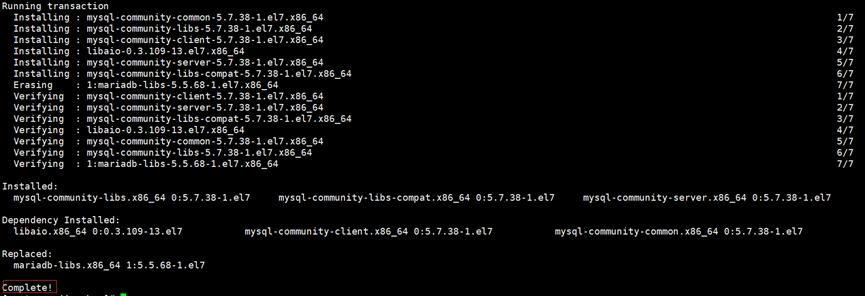
出现“Complete”表示MySQL服务器安装完成。
依次执行以下命令,启动MySQL服务并设置开机自启动。
systemctlstartmysqld
systemctlenablemysqld

执行以下命令,获取安装MySQL时自动设置的root用户密码,用于加固MySQL。
grep'temporarypassword'/var/log/

执行以下命令,并按照回显提示信息进行后续操作,加固MySQL。
mysql_secure_installation
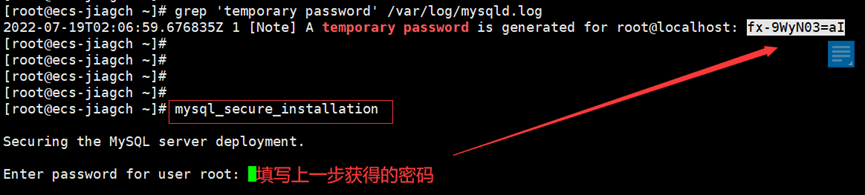

后续会询问是否修改root密码,是否删除匿名用户,是否禁止root远程登录等选项,统统输入“y”,直到命令行显示“AllDone”。
3.安装PHP
依次执行以下命令,安装PHP7和一些所需的PHP扩展。
rpm-Uvh
rpm-Uvh
yum-yinstallphp70w-tidyphp70w-commonphp70w-develphp70w-pdophp70w-mysqlphp70w-gdphp70w-ldapphp70w-mbstringphp70w-mcryptphp70w-fpm
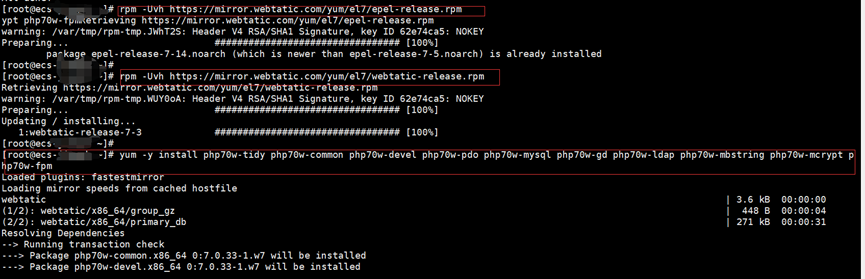
出现“Complete”表示php安装完成。

执行以下命令,启动PHP服务并设置开机自启动。
systemctlstartphp-fpm
systemctlenablephp-fpm

执行以下命令打开配置文件/etc/nginx//。
vim/etc/nginx//
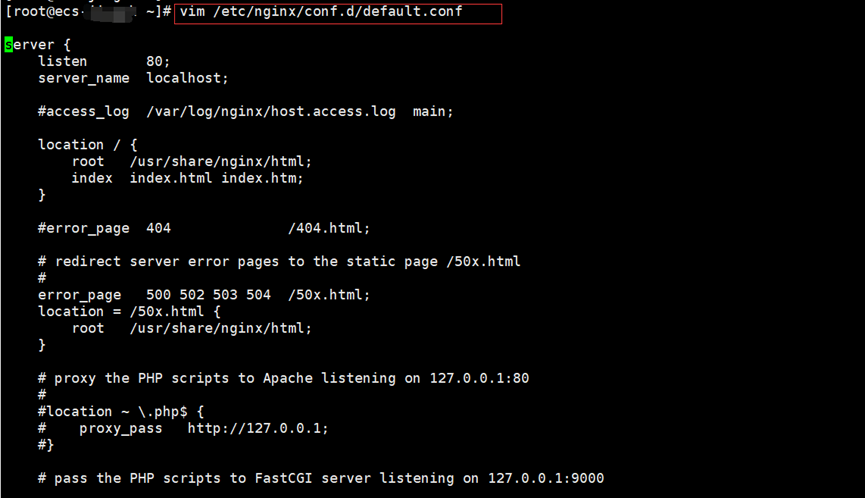
按“i”进入编辑模式,编辑“”文件。将”里的内容替换为:
server{
listen80;
server_namelocalhost;
#access_log/var/log/nginx/;
location/{
root/usr/share/nginx/html;
;}
location~\.php${
roothtml;
fastcgi_:9000;
fastcgi_;
fastcgi_paramSCRIPT_FILENAME/usr/share/nginx/html$fastcgi_script_name;
includefastcgi_params;
}
}
修改后的“”内容如下:
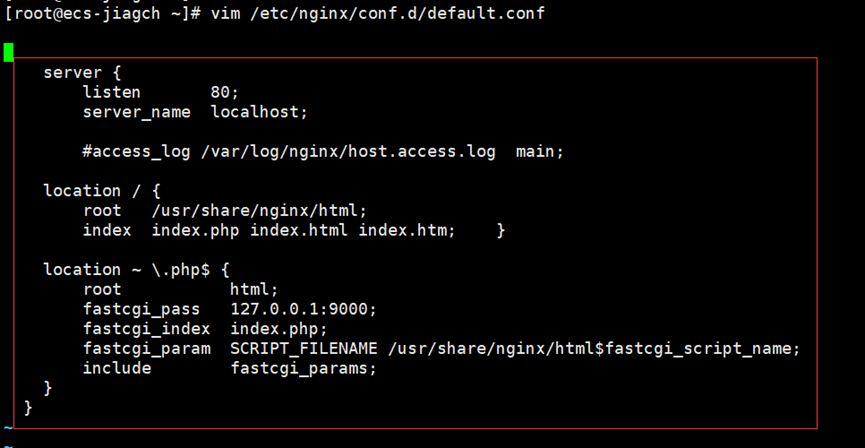
按Esc键退出编辑模式,并输入:wq保存后退出。
执行以下命令,重新载入nginx的配置文件。
servicenginxreload

执行以下命令,创建并打开“”的测试页面
vim/usr/share/nginx/html/
输入“i”,编辑页面,写入以下内容:
?php
phpinfo();
?

按“ESC”退出编辑模式,并输入“:wq”保存并退出。
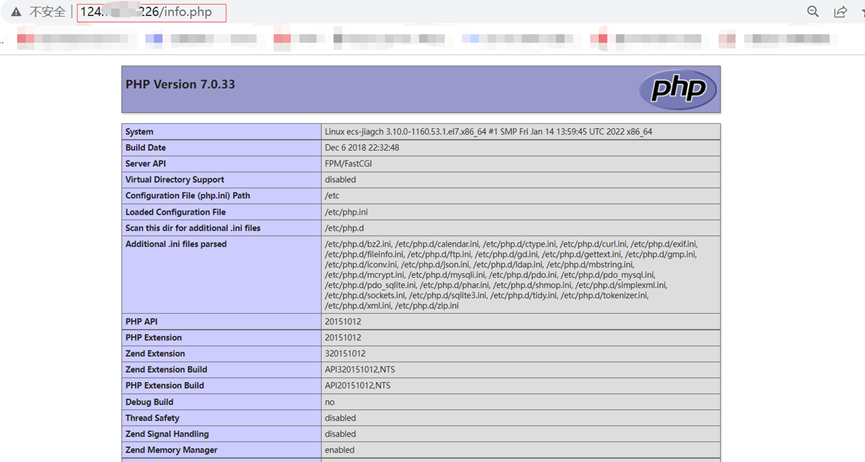
使用浏览器访问“http://弹性IP地址/”,显示如下页面,说明Php搭建成功。
4.创建数据库
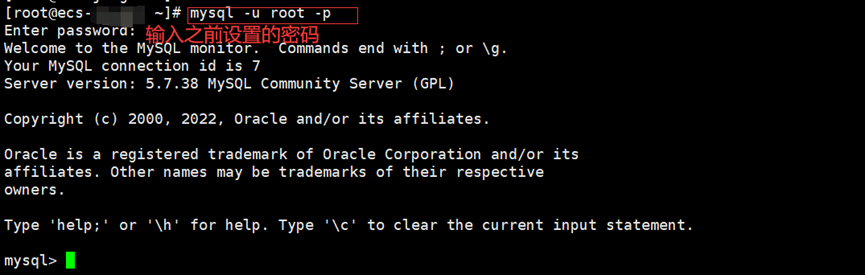
执行以下命令,在命令行弹出的“Enterpassword”后面,“安装MySQL”中重新设置的数据库密码,以root用户身份登录MySQL。
mysql-uroot–p
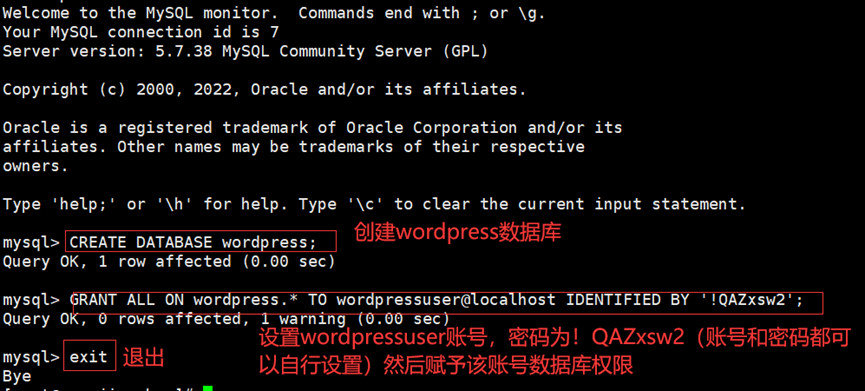
执行以下命令,创建一个新的数据库。
CREATEDATABASEwordpress;
其中,“wordpress”为数据库名,可自行设置。
执行以下命令,为数据库创建用户并为用户分配数据库的完全访问权限。
GRANTALLONwordpress.*TOwordpressuser@localhostIDENTIFIEDBY'!QAZxsw2';
其中,“wordpressuser”为登录数据库的用户名,“!QAZxsw2”为对应密码。
最后执行“Exit”,退出MySQL命令行。
至此,WordPress需要的运行环境已搭建完成,下面开始安装WordPress应用。
(三)下载WordPress安装包,上传至服务器1.下载WinSCP
WinSCP支持Windows计算机将本地文件上传至Linux服务器
下载地址:
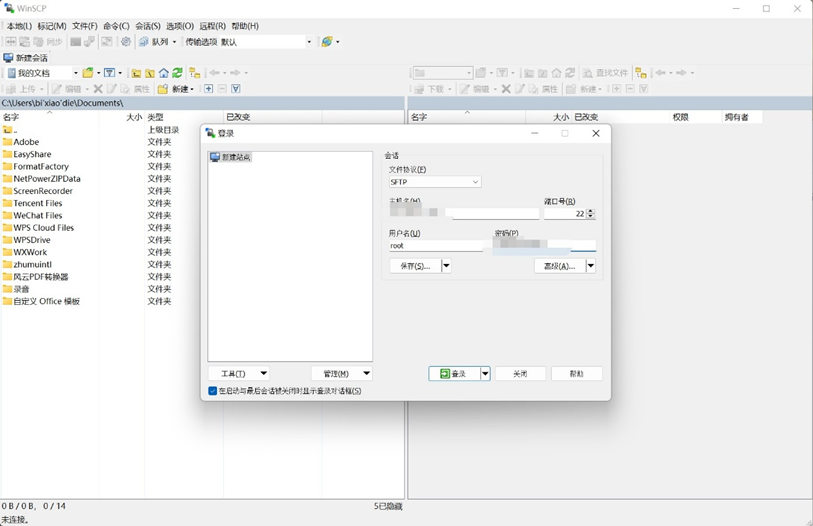
文档协议:SFTP或者SCP,(需保证云服务器的安全组规则包括相应端口号)
安装完毕后,填写弹性云服务器的公网IP、用户和密码,就可以登录WinSCP,从本地传文件至云服务器啦~
2.下载WordPress安装包,并上传至服务器
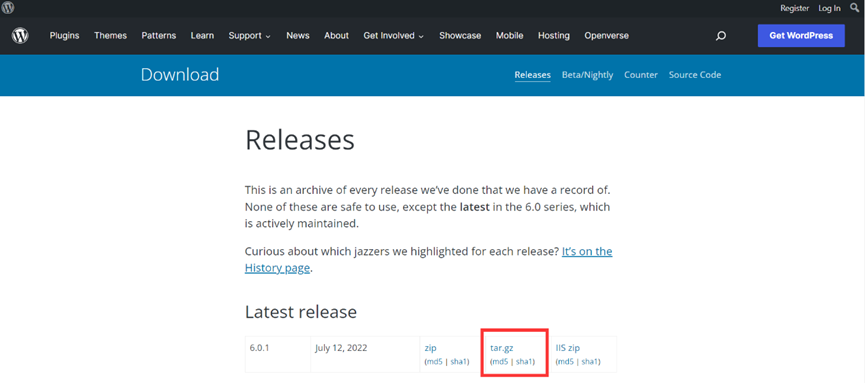
进入WordPress官网的下载页面(),下载格式的软件包至本地。
将下载的WordPress软件包,从本地上传至ECS的/usr/share/nginx/html目录
1.安装并配置WordPress
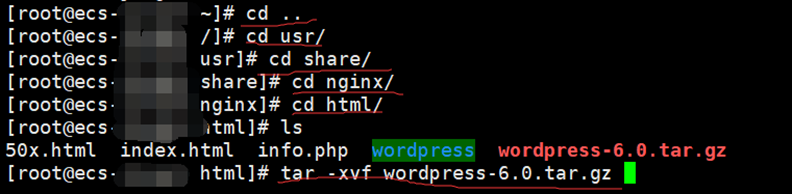
通过命令行,进入/usr/share/nginx/html目录下(参考下图),执行下列命令,解压wordpress软件包。
执行以下命令,设置解压后的文件权限。
chmod-R777wordpress
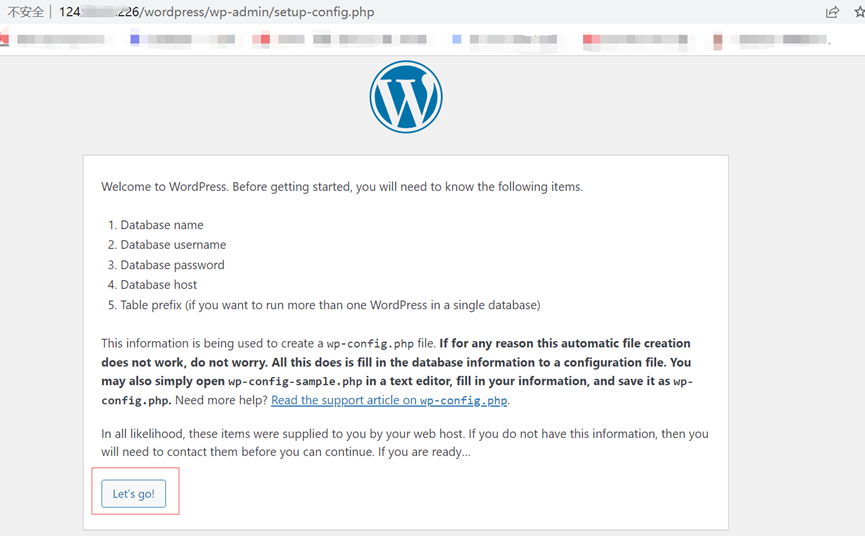
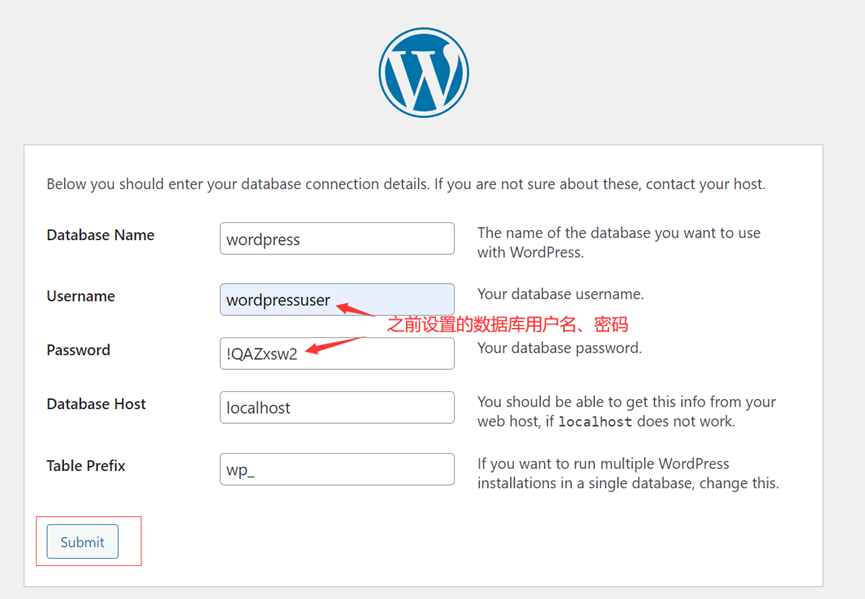
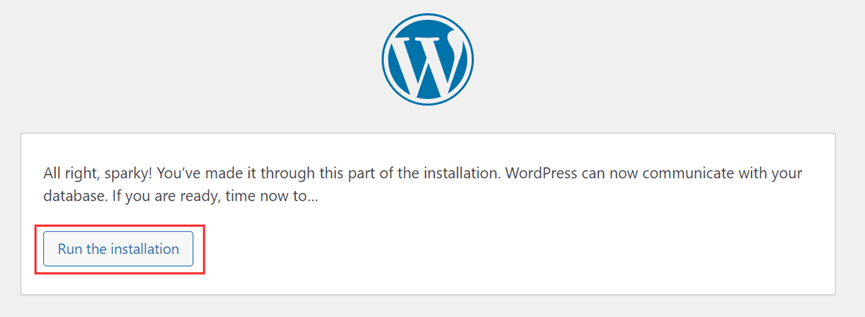
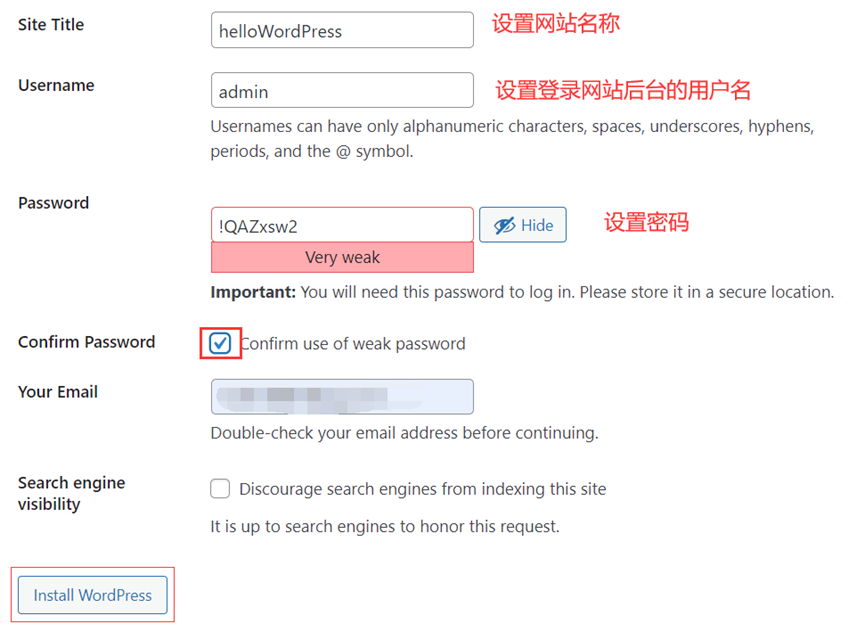
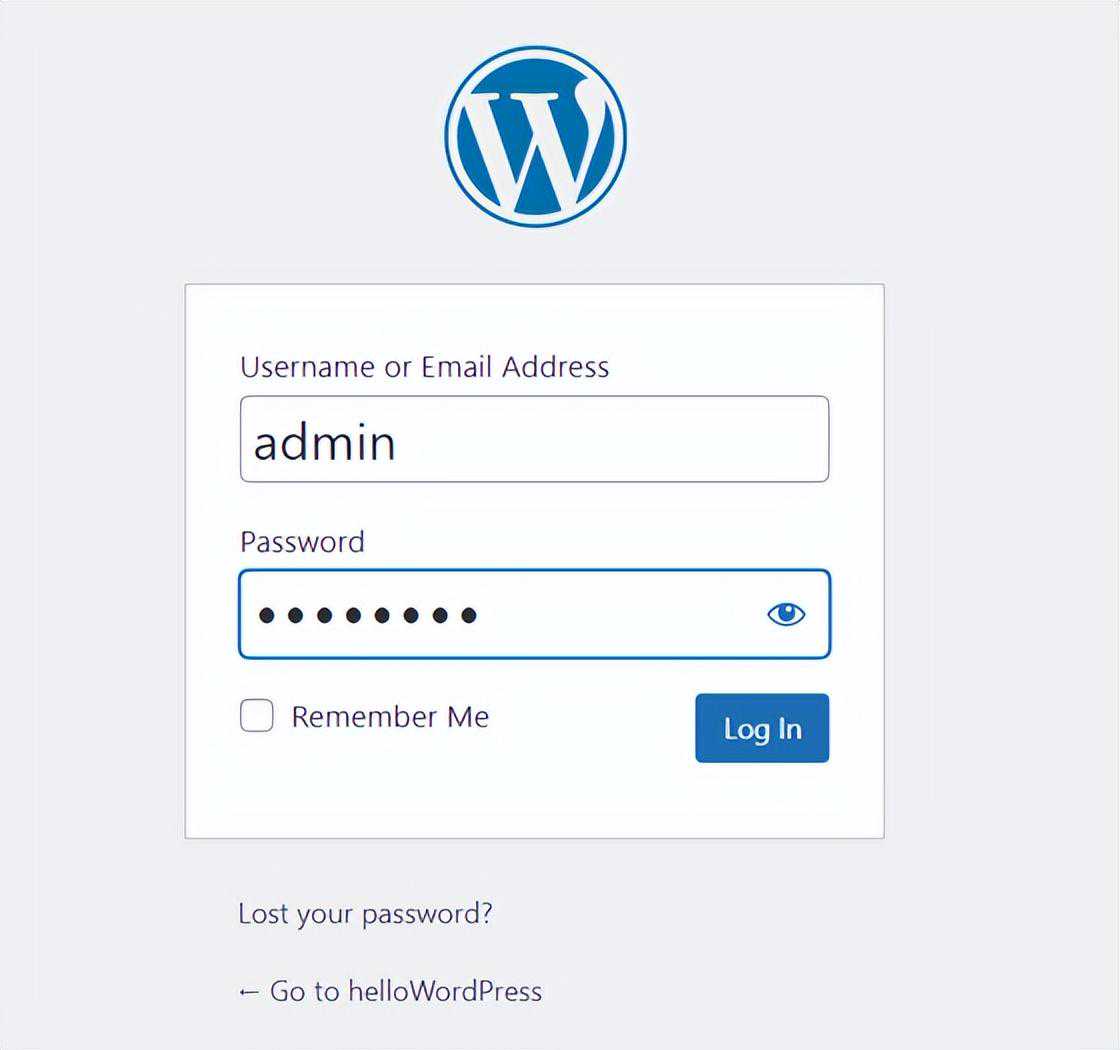
部署完成后,跳转至登录页面,输入管理员的用户名、密码,即可登录WordPress。
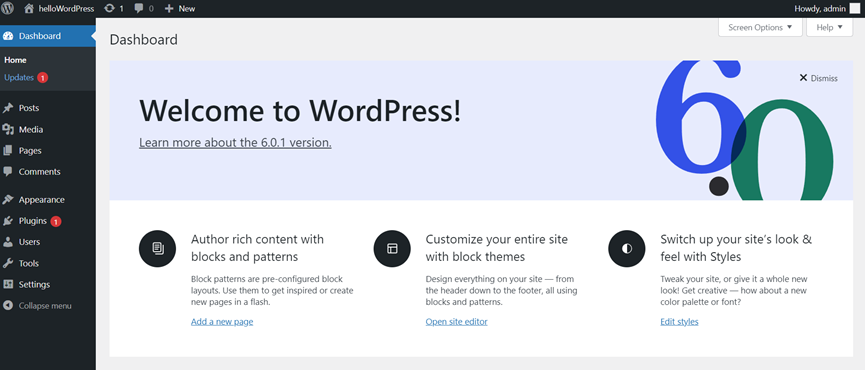
登陆后即进入WordPress后台。
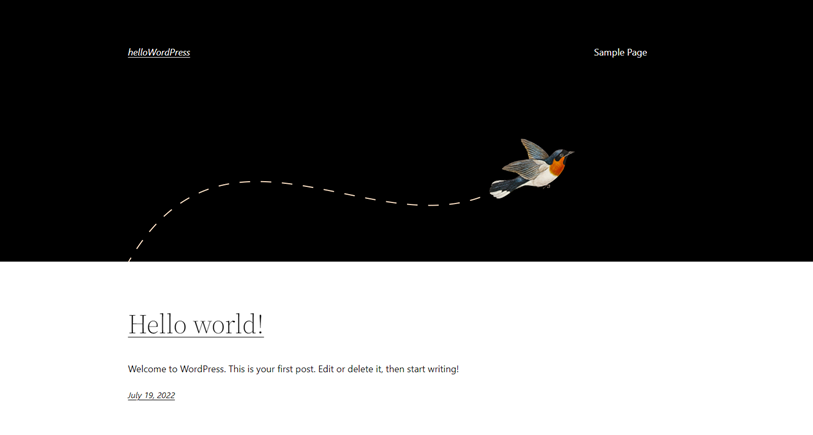
同时登录http://弹性IP地址/wordpress,可以浏览WordPress客户端界面。
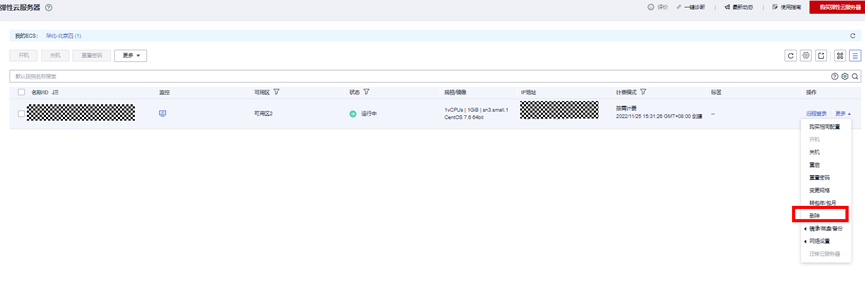
完成实践后如果不删除弹性云服务器,弹性云服务器会继续消耗资源,因此如果不用的话记得释放资源哦~
以上,就是迅速创建个人网站的具体操作啦,如果有小伙伴对华为云云上实践比较感兴趣的,可以参与下面活动,不仅可以体验实践,还有机会获得赢取HUAWEIWATCHGT2、超高颜值机械键盘、1400华为云资源券、书籍、鼠标等诸多大礼哦~
华为云博客_大数据博客_AI博客_云计算博客_开发者中心-华为云