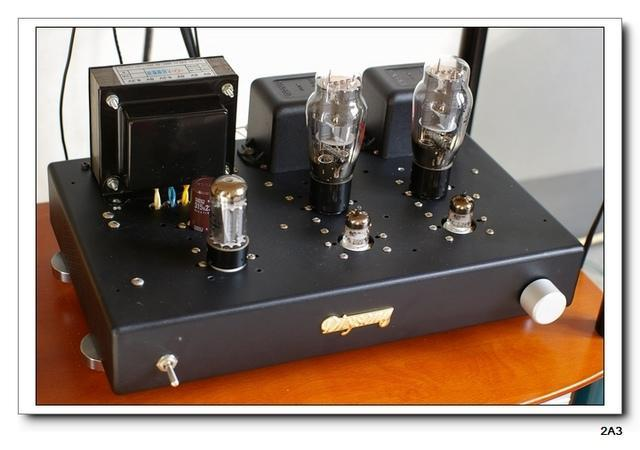
事情是这样的。由于搬家,以前的台式机和显示器都送人了,只剩下一对有源音箱,放在角落很久。当然了,还有一个和它一样苦命的ipad2也在吃土。真是扔了可惜,留着占地啊。于是某日,闲的极为蛋疼的我想让这两货能继续发挥点余热。
刚开始的想法很简单。就是买了一个ipad的架子,把音箱插到ipad上,音乐播放用QQ。
效果是这个样事儿的。。。
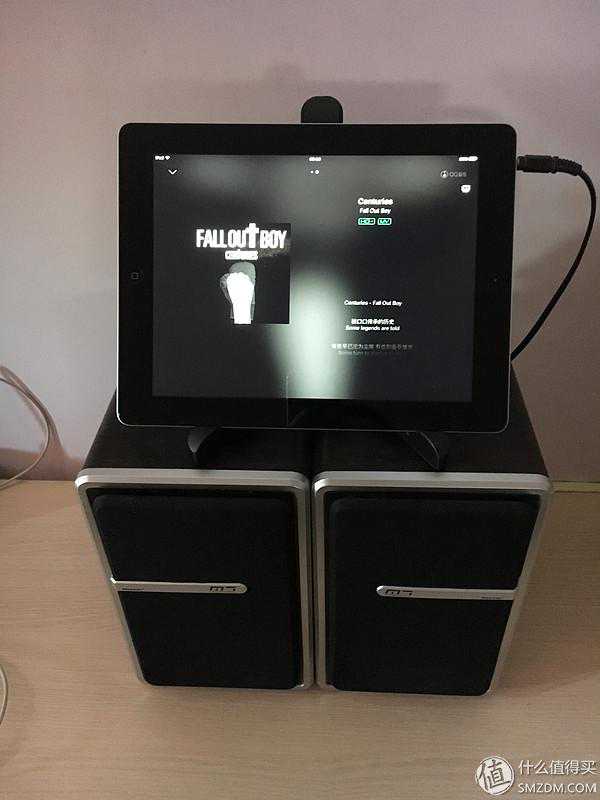
晚上的时候,旁边放个小夜灯,柔和的灯光下放着撩骚的音乐。。。太它么有情调了。
但是,人对于懒的要求是无上限的。切歌、添加新歌、调节音量都要走过去,手动去操作。没能发挥出懒的极致,这怎么行。京东上搜了搜,倒是有这方面的设备:wifi的、蓝牙的,而且也不便宜。
在微信里和懂音响的基友咨询了一下,基友推荐了一篇张大妈的原创帖子。
零成本搭建卧室无线音乐系统(上)
这篇文章我看了看,作者用的Daphile这个软件,这个软件还有配套的手机端,能满足我得要求。但是,这个软件只支持自己下载他的iso,用SD卡做个镜像启动,不能手动安装在我的小pc上。当然了,人家这种方式对于对linux一窍不通,但是音响方面的专业人士是很方便的。东西虽好,但是无法满足我装B的心。。忽然想到家里还有个技嘉的NUC,俗称MiniPC。这个货嘛,装的linux。当初的定位是用squid做透明代理,通过iptables进行端口转发,进行科学上网,当路由器用(这B装的还可以吧)
其实大家按照作者主页的步骤弄是可以的,但是有一些遗漏的地方,还有很多看不懂英文的朋友,所以我尽量写一份详细的说明,方便大家搭建。
操作系统的选择,Debian的衍生版都可以,比如大家熟知的Ubuntu就是,近两年比较热的LinuxMint也不错。我以为例着重讲一下(为啥选LinuxMint,因为好看),当然Debian8和也可以的,这个东西尽量用新的版本,老版本对新硬件的支持不好(最好是桌面版)。
分两个版本,Cinnamon和MATE。区别就是Cinnamon是Gnome3的桌面,MATE是老版Gnome2的桌面,如果有怀旧情节的人可以选MATE,新人我建议还是Cinnamon,理由很简单(因为好看)。
安装操作系统的步骤,我就不在这里赘述了,网上一大堆,挑个自己看着顺眼的教程一步步做就好了。
第一步:安装软件依赖软件包:sudoapt-getinstallbuild-essentialgit
autoconfautomakelibtoollibdaemon-devlibasound2-devlibpopt-devlibconfig-dev
avahi-daemonlibavahi-client-dev
libssl-dev
libpolarssl-dev
libsoxr-dev
第二步:克隆github的源代码到本地gitclone
第三步:编译安装shariportcdshairport-sync
autoreconf-i-f
./configure--with-alsa--with-avahi--with-ssl=openssl--with-metadata--with-soxr--with-systemd--with-systemdsystemunitdir=/lib/systemd/system
注:configure的参数,作者主页的写的不全,少了--with-systemdsystemunitdir=/lib/systemd/system这一行,我给补上了。否则编译会出错,其实就是没把变量带进去,导致cp失败
make
sudomakeinstall
getentgroupshairport-sync/dev/null||sudogroupadd-rshairport-sync/dev/null
getentpasswdshairport-sync/dev/null||sudouseradd-r-M-gshairport-sync-s/usr/bin/nologin-Gaudioshairport-sync/dev/null
以上和作者主页的基本一致,需要补充的命令如下:sudocpscripts/shairport-sync/etc//
注:由于新版linux采用systemd取代旧的systemV,所以新版linux已经没有chkconfig命令来配置开机启动了,新版的命令就是。
vi/etc/
general={
name="Mike'sBoombox";
};
alsa={
output_device="hw:0";
mixer_control_name="PCM";
};
注:配置文件主要设置general和alsa这两部分就可以运行了,如果想深入研究其他参数,可以看看他配置文件里面的注释。
name="Mike'sBoombox";这里要配置音频输出的设备编号。
这个编号怎么获得呢,要通过这个命令:
aplay-l
显示如下:
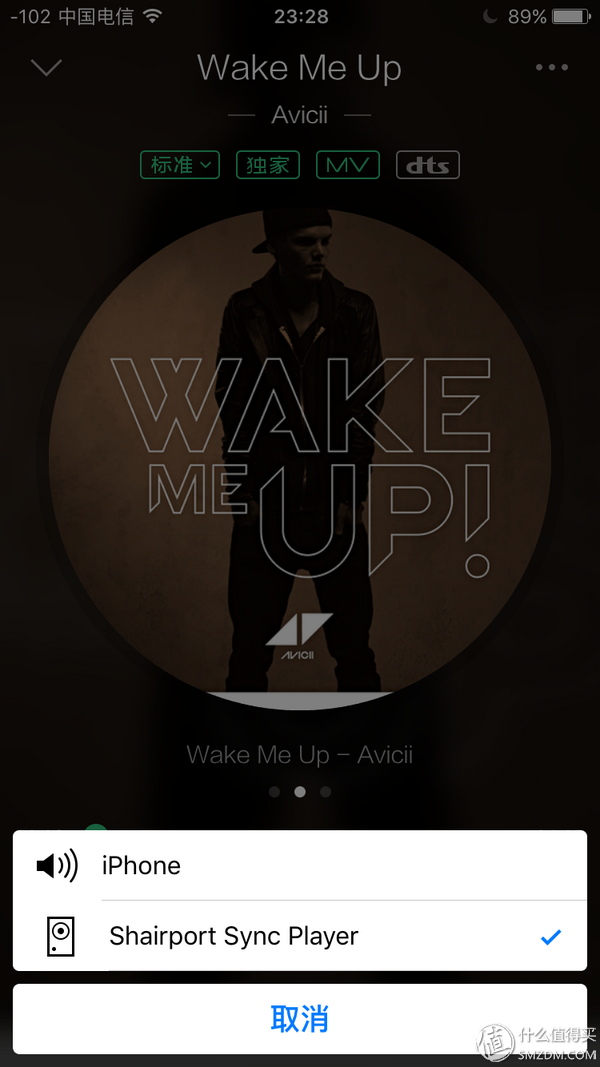
大家看一下device的id,比如:
hw:0代表的是我第一个设备,系统默认的声卡因为shairport只支持声音的传输,所以不选这个
注:如果aplay命令没有输出或者出现错误提示,一种可能是你声卡禁用了,还有就是你的声卡驱动,linux不支持。解决办法就是自己下载编译alsa驱动,网上有这方面帖子。
mixer_control_name="PCM";#这个就是要制定音量控制器的名称,如果你不懂的话就是选默认PCM就好了,瞎选程序启动会有问题
保存好配置之后,运行:
sudo/etc//shairport-syncstart
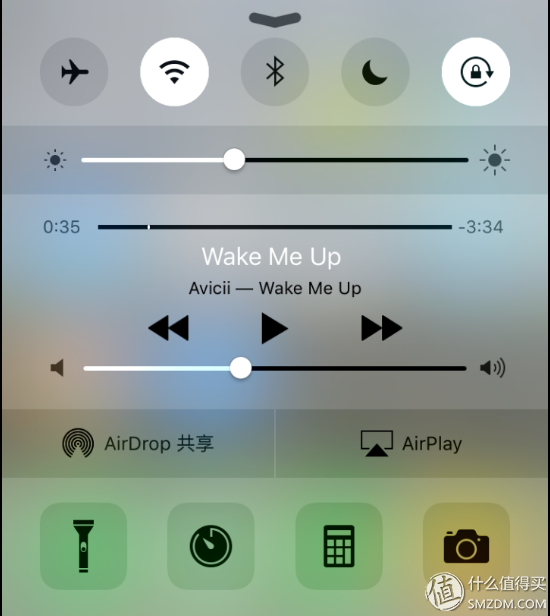
大功告成,拿出iphone从屏幕下方呼出菜单,看到Airplay的字样了吧:
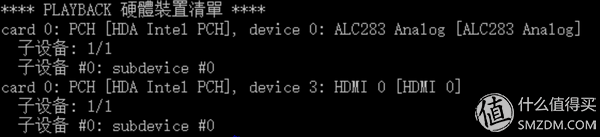
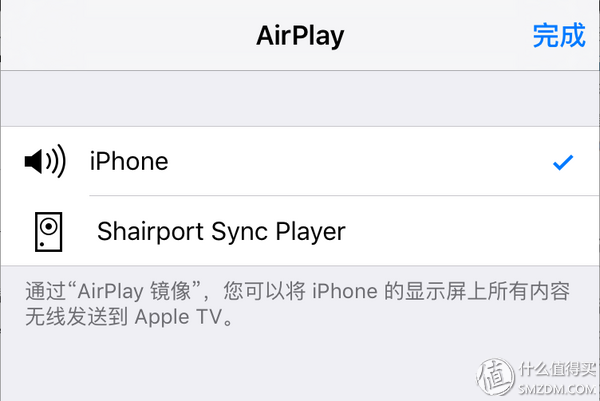
选择好你搭建好的设备(第二个):
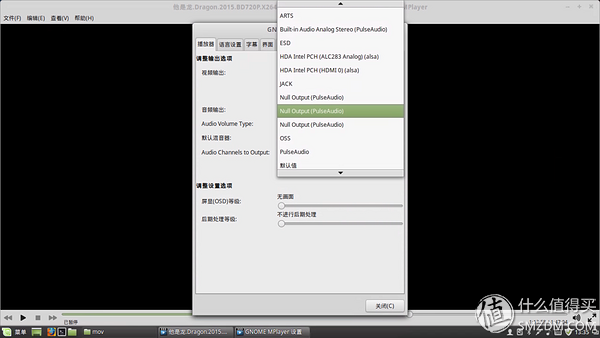
打开QQ音乐,选一首歌试试吧。由于本人不是发烧友,所以此篇文章只算是抛砖引玉,这个东西可以玩儿的很灵活,没有MiniPC的可以买个蓝莓派,而且官方也是推荐用这个。音频处理这块可以自行添加USB声卡什么的。。。usb音频设备的ID选择可以参考文章
Redhat系列的操作系统的安装方法,可以参考作者的主页
如果Debian系列的安装方法还有人觉得非常麻烦,官方也有编译好的deb包可以直接下载安装
注:直接下载安装包的话,软件版本肯定不如github上的新,所以使用体验和特性也会不太一样。